1단계
Safari로 플래니 열기
아이폰 Safari에서 위 주소를 열어요. 크롬이나 카카오톡 안의 브라우저에서는 홈 화면 추가가 안 되니 꼭 Safari를 써 주세요.
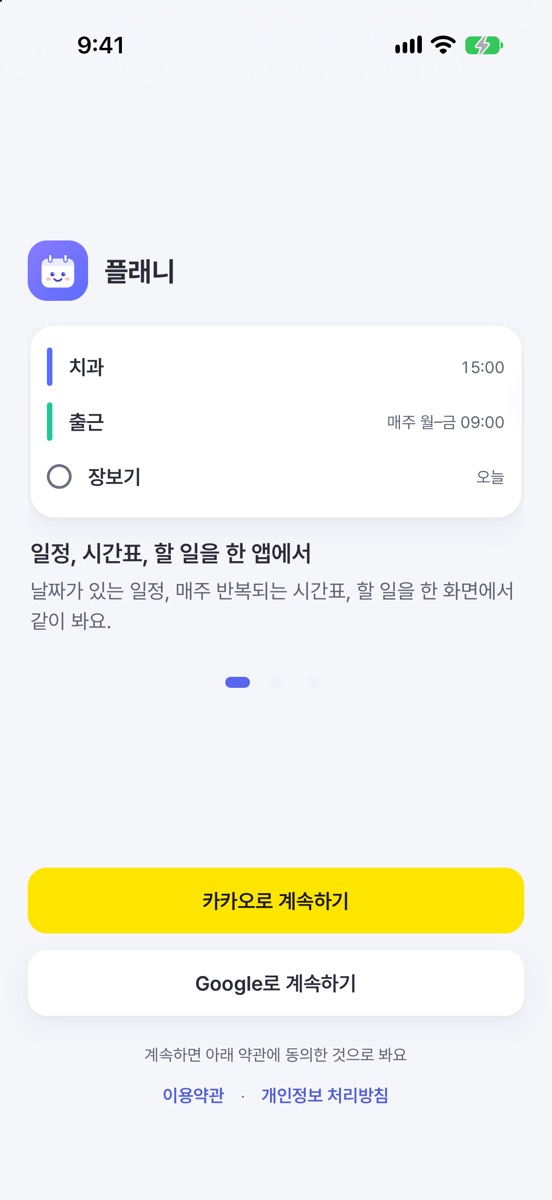
로그인 화면이 보이면 맞게 들어온 거예요. 로그인은 아직 하지 않아도 돼요.
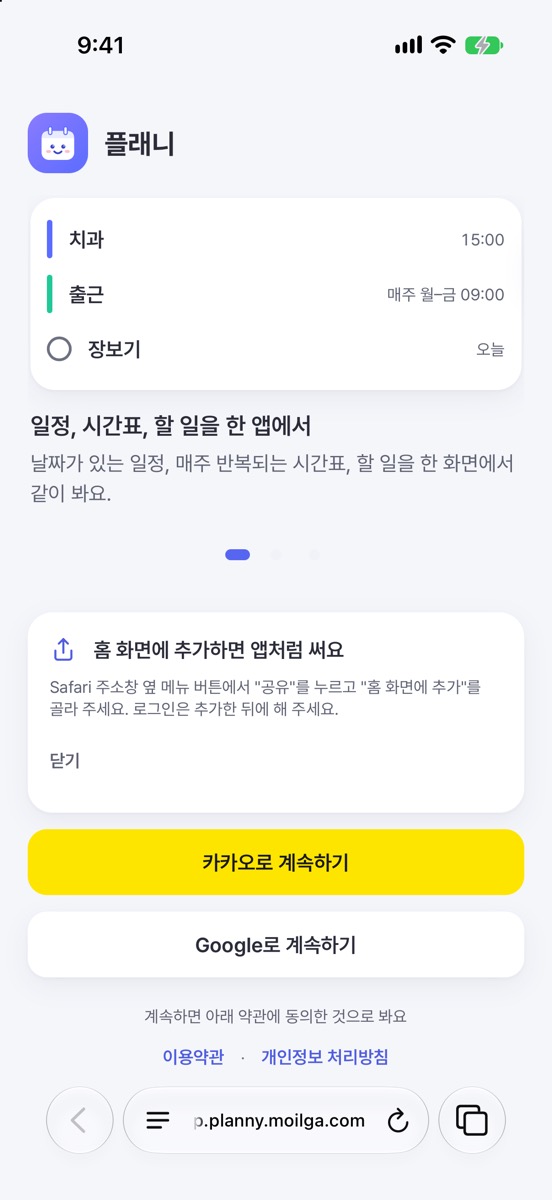
 플래니
Safari에서 한 번만 추가하면 주소창 없이 앱처럼 열려요. 1분이면 끝나요.
app.planny.moilga.com아이폰 Safari에서 위 주소를 열어요. 크롬이나 카카오톡 안의 브라우저에서는 홈 화면 추가가 안 되니 꼭 Safari를 써 주세요.
로그인 화면이 보이면 맞게 들어온 거예요. 로그인은 아직 하지 않아도 돼요.
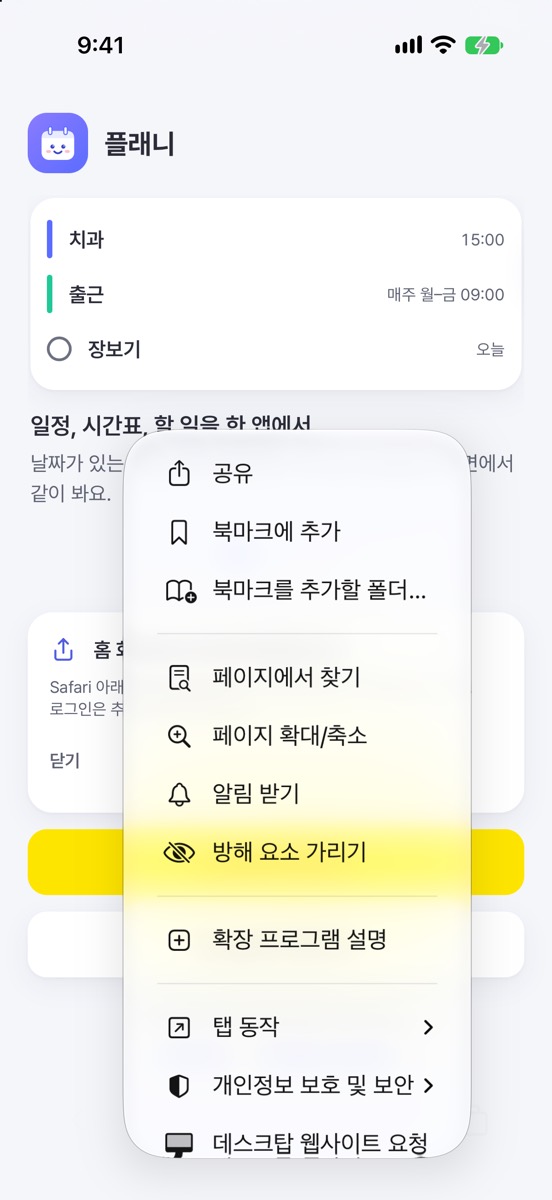
아래 주소창 왼쪽의 메뉴 버튼(가로줄 세 개)을 누르고, 맨 위 공유를 눌러요.
예전 iOS나 다른 막대 모양에서는 아래 막대에 공유 버튼(네모에서 화살표가 위로 나온 모양)이 바로 있어요. 그걸 눌러도 돼요.
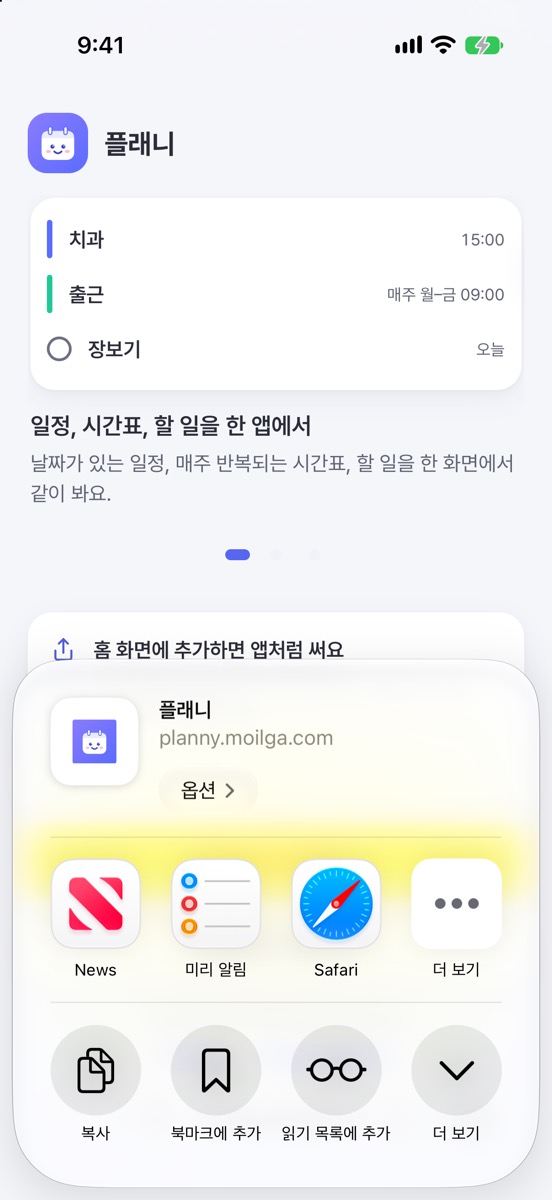
공유 화면이 반만 열려요. 오른쪽 아래 더 보기(아래 화살표)를 누르거나 화면을 위로 밀어 올려요.
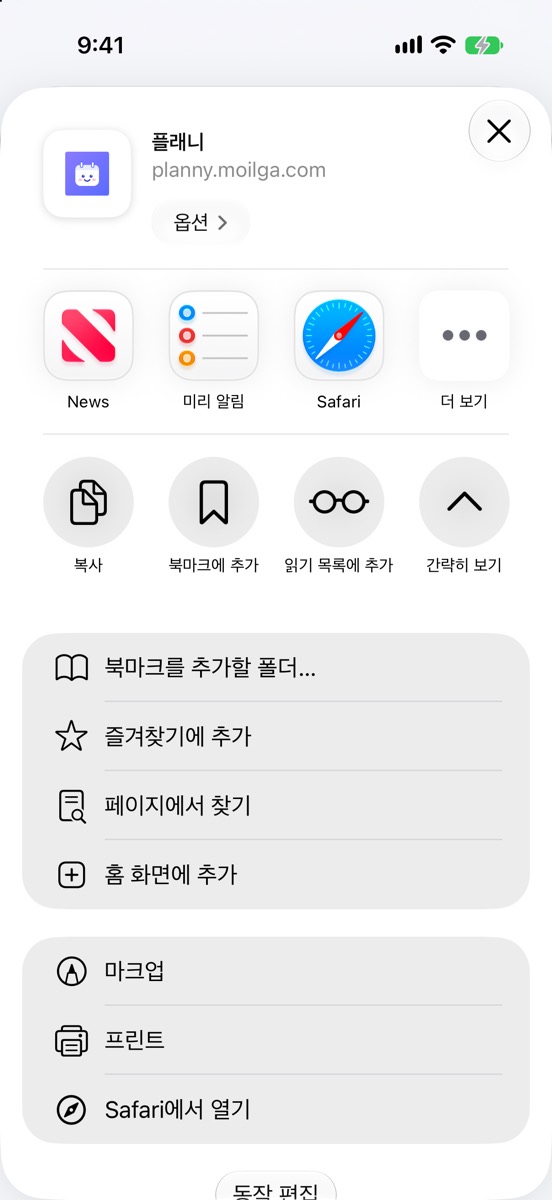
펼쳐진 목록에서 홈 화면에 추가를 눌러요.
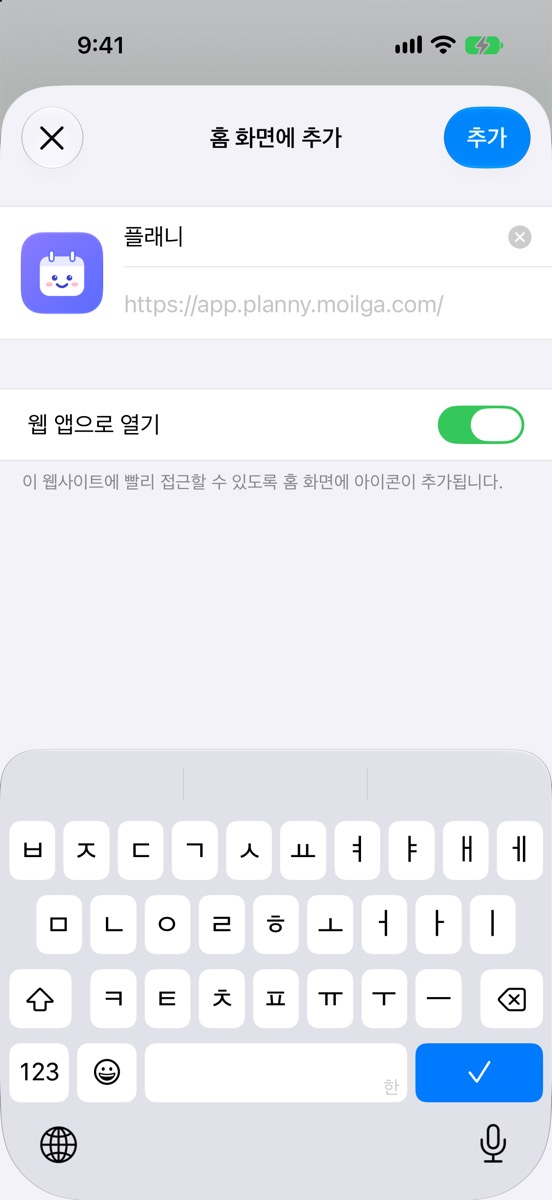
이름은 플래니로 채워져 있어요. 웹 앱으로 열기는 켜 둔 채로 두고, 오른쪽 위 추가를 눌러요.
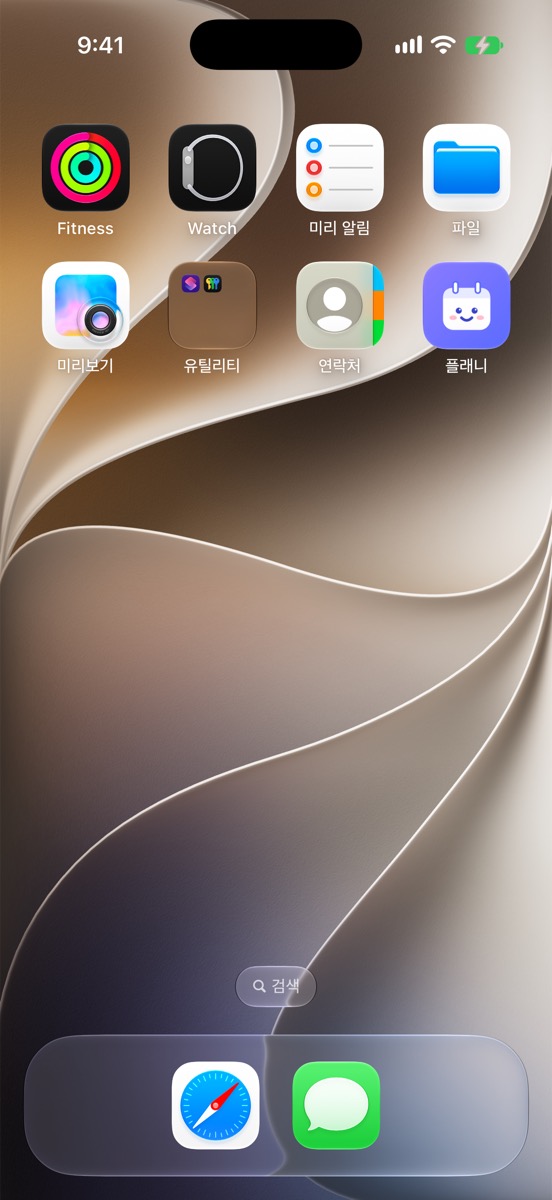
홈 화면에 플래니 아이콘이 생겨요. 누르면 주소창 없이 앱처럼 열려요.
홈 화면 앱은 Safari와 로그인이 따로예요. 이 화면에서 카카오나 구글로 한 번 로그인해 주세요. 그다음부터는 바로 열려요.
처음 열 때 흰 화면이 몇 초 보일 수 있어요.
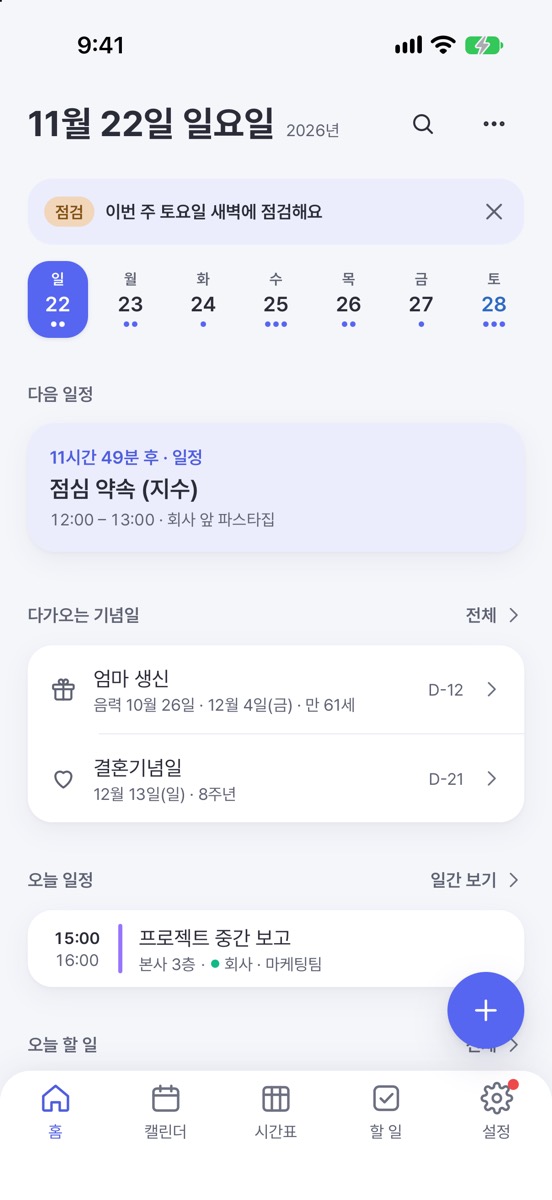
홈, 캘린더, 시간표, 할 일 탭이 아래에 있어요. 화면 왼쪽 가장자리를 오른쪽으로 밀면 뒤로 가요.
Claude 같은 AI 앱에 연결해서 말로 일정을 넣을 수도 있어요. AI로 플래니 쓰기
1~7단계를 이어서 찍은 55초 영상이에요.
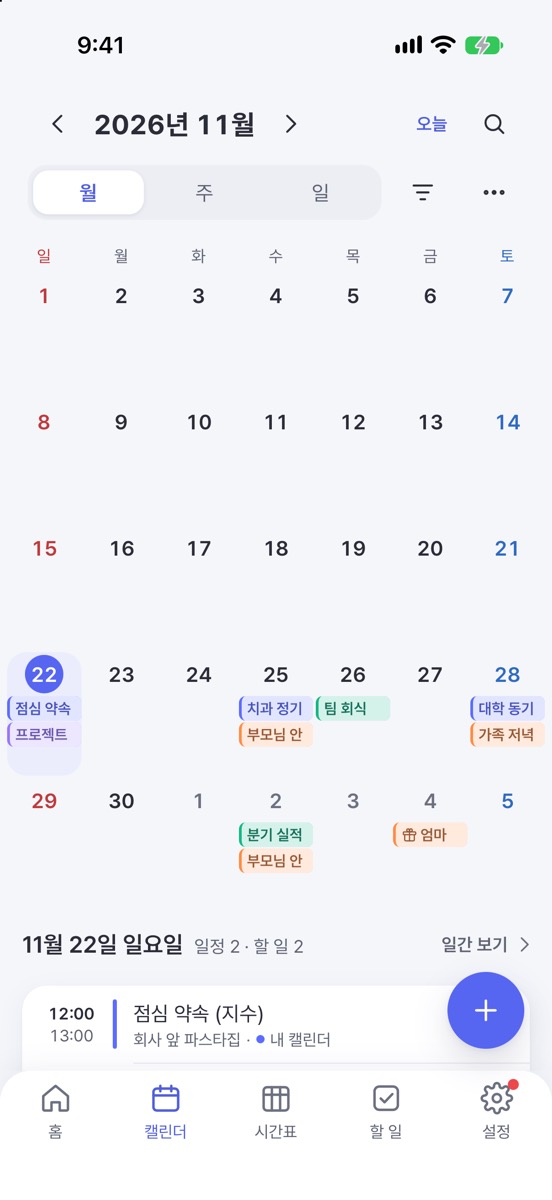
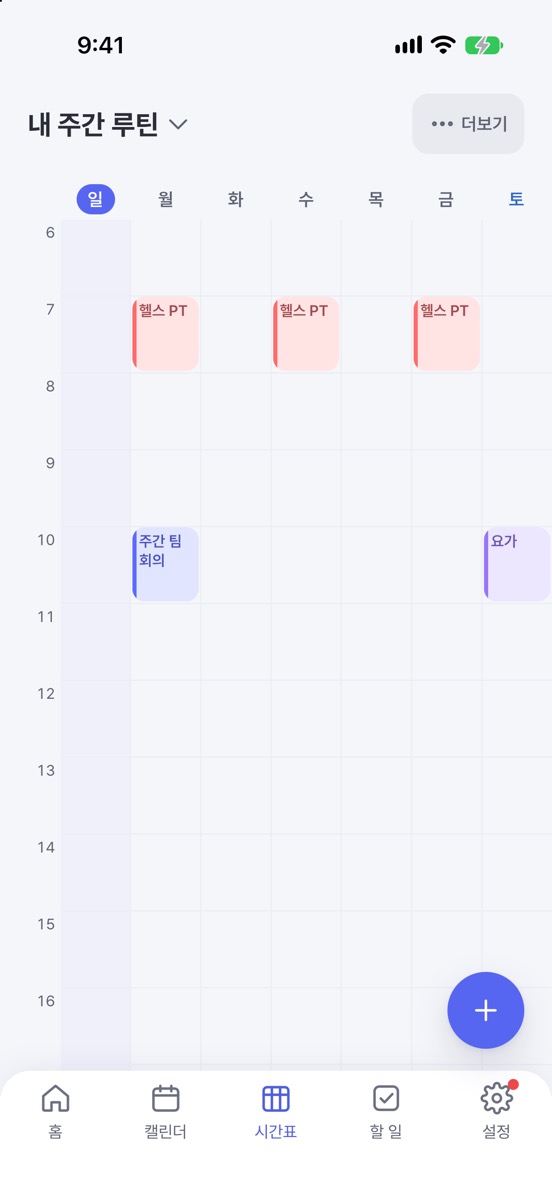
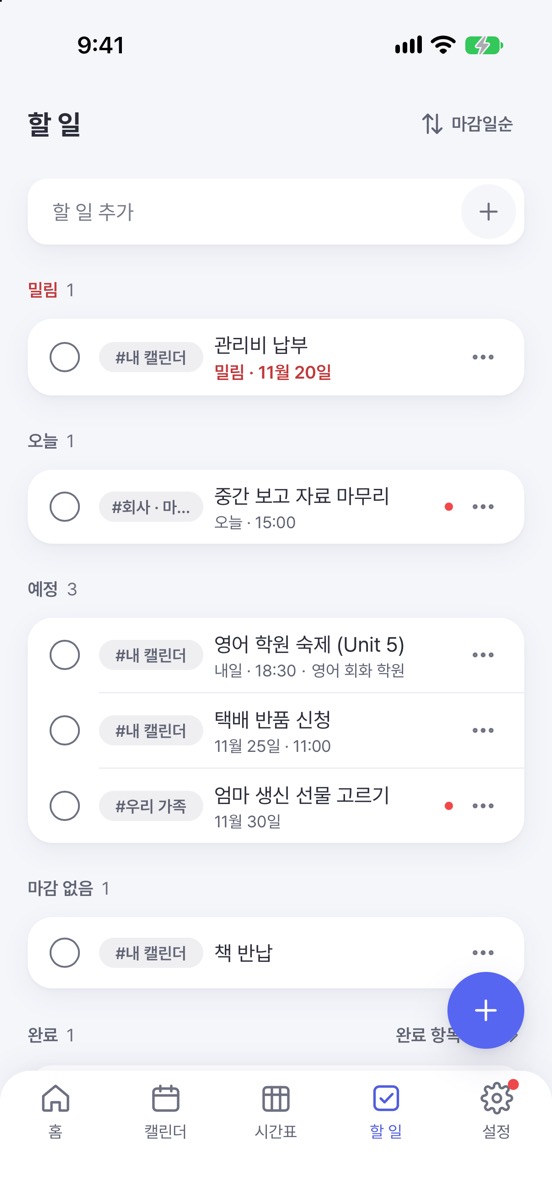
사진과 영상은 iPhone 17(iOS 27.2) 시뮬레이터의 실제 Safari와 홈 화면 앱에서 찍었어요. 앱 안 화면은 체험 데이터예요. iOS 버전과 Safari 막대 설정에 따라 메뉴 위치가 조금 다를 수 있어요.