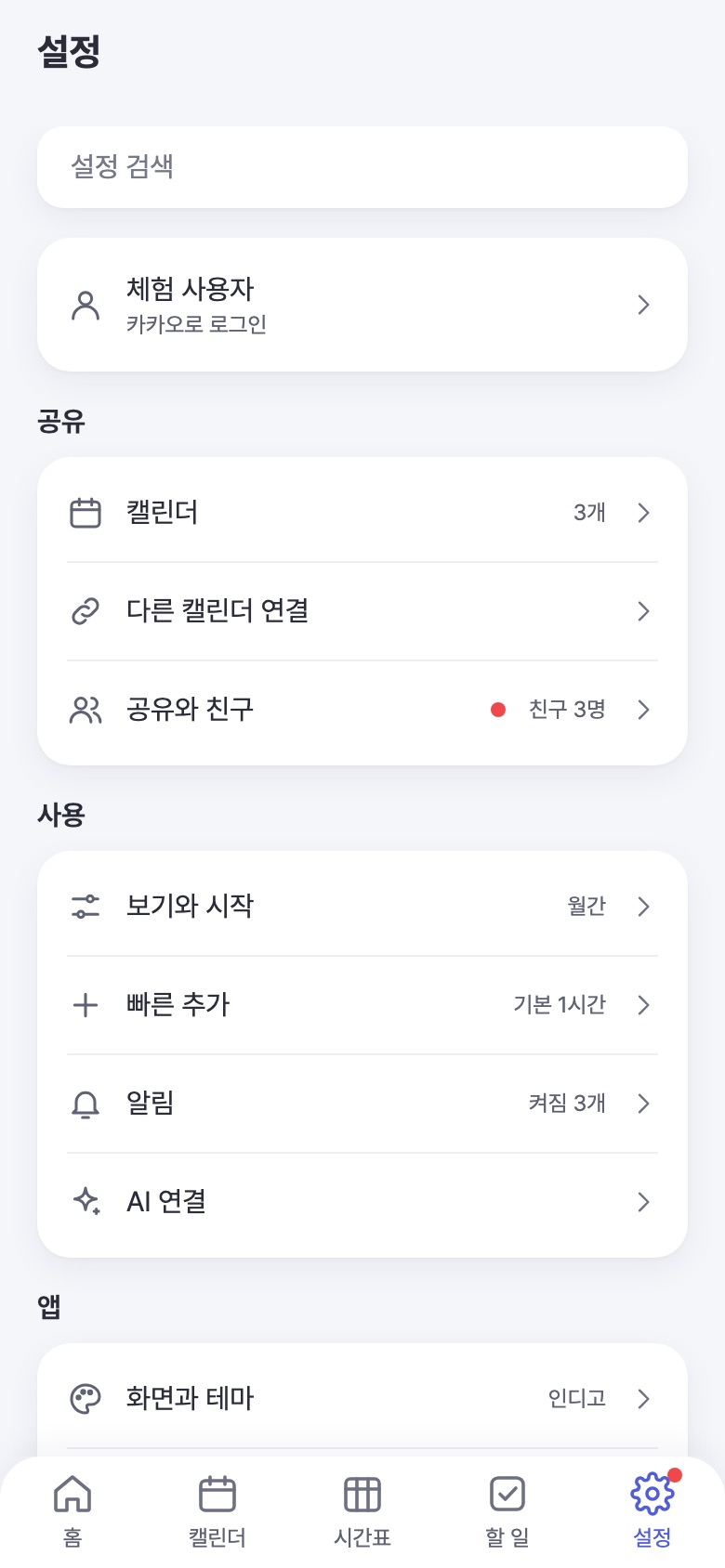
 플래니
AI로 플래니 쓰기
Claude 같은 AI 앱에 플래니를 한 번 연결해 두면, 평소 AI와 대화하듯 일정과 할 일을 넣고 물어볼 수 있어요.
이렇게 말하면 돼요
앱을 열지 않고 AI 대화창에서 그대로 말해요. 추가하거나 바꿀 때는 AI가 먼저 내용을 보여 주고 물어본 뒤 저장해요.
내일 오후 3시에 치과 넣어줘
플래니에 "치과" 일정을 내일 오후 3시~4시, 개인 캘린더로 넣을까요?
응
넣었어요. 플래니 캘린더에서 바로 보여요.
이번 주 금요일 저녁에 비는 시간 있어?
금요일은 오후 7시까지 회의가 있고, 그 뒤로는 비어 있어요.
대화는 예시예요. AI 앱마다 말투는 조금 달라요.
- "이번 주 일정 정리해줘"기간의 일정을 읽어서 요약해요
- "다음 주 화요일까지 보고서 쓰기 할 일로 넣어줘"마감이 있는 할 일을 만들어요
- "매주 월, 수 오전 9시 영어 수업 시간표에 넣어줘"시간표에 고정 일정으로 넣어요
- "매년 음력 3월 2일 엄마 생신 넣어줘"음력 반복과 기념일도 돼요
- "가족 캘린더에 토요일 12시 외식 넣어줘"함께 쓰는 캘린더 이름을 말하면 거기에 넣어요
- "치과 언제였지?"일정, 할 일, 시간표에서 찾아요
- "장보기 끝냈어, 체크해줘"할 일을 완료로 바꿔요
- "이 문자 보고 일정 만들어줘" + 붙여 넣기안내 문자, 메일 내용에서 날짜를 읽어 넣어요
Claude에 연결하기
연결은 처음 한 번만 해요. Claude 커넥터는 컴퓨터 브라우저의 claude.ai에서 추가하는 게 가장 쉬워요. 추가한 뒤에는 같은 계정의 Claude 휴대폰 앱에서도 써요.
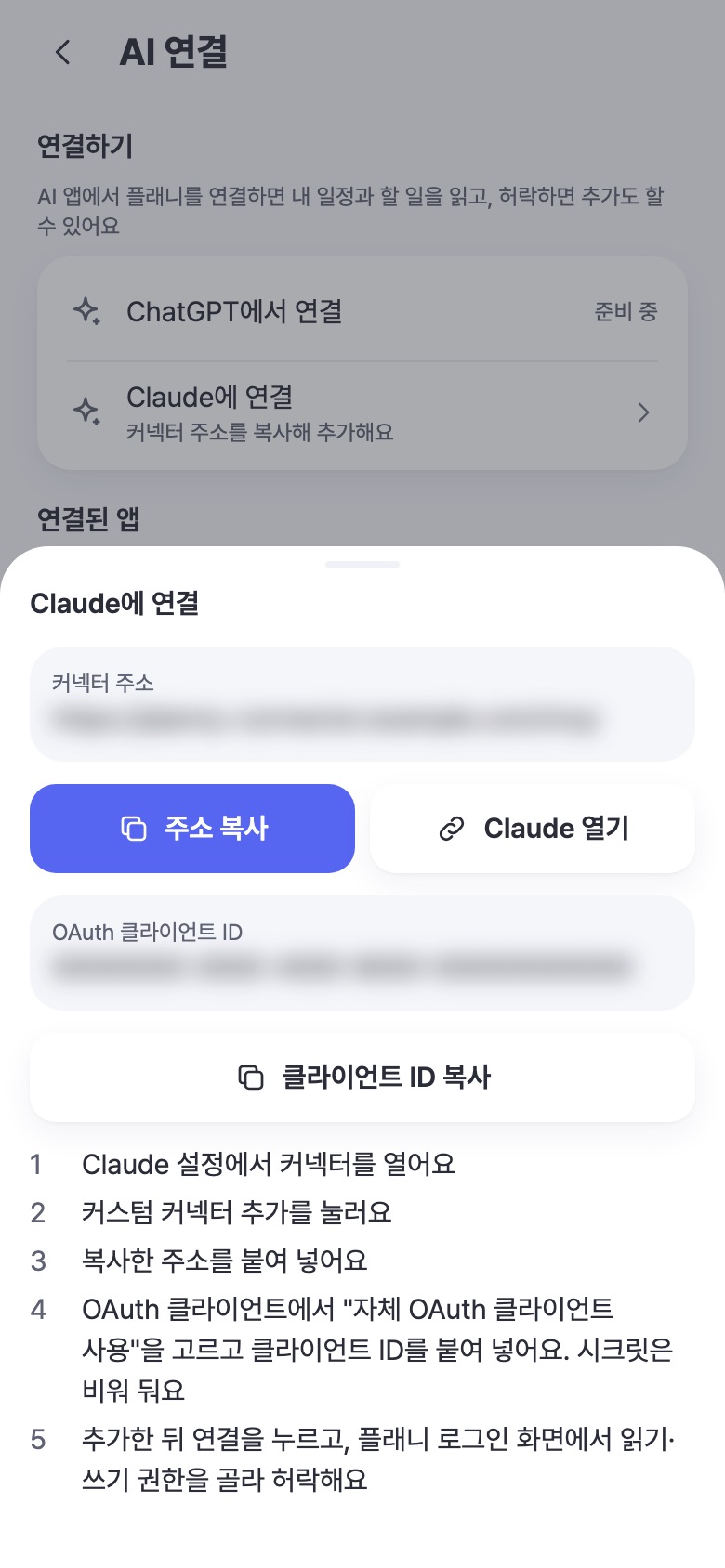
2단계
"Claude에 연결"에서 주소와 ID 복사
Claude에 연결을 누르면 커넥터 주소와 OAuth 클라이언트 ID가 나와요. 다음 단계에서 하나씩 붙여 넣어요.
컴퓨터에서 Claude를 쓸 거면 플래니도 컴퓨터의 웹 앱에서 열면 복사, 붙여 넣기가 편해요.
3단계
Claude에 커스텀 커넥터 추가
- claude.ai에서 설정 → 커넥터를 열고 커스텀 커넥터 추가를 눌러요.
- 이름은 플래니, URL에는 복사한 커넥터 주소를 붙여 넣어요.
- 고급 설정을 펼쳐 OAuth Client ID 칸에 클라이언트 ID를 붙여 넣어요. 시크릿 칸은 비워 둬요.
- 추가를 누르고, 목록에 생긴 플래니에서 연결을 눌러요.
Claude 화면의 메뉴 이름은 버전에 따라 조금 다를 수 있어요(영어 화면: Settings → Connectors → Add custom connector → Advanced settings).
4단계
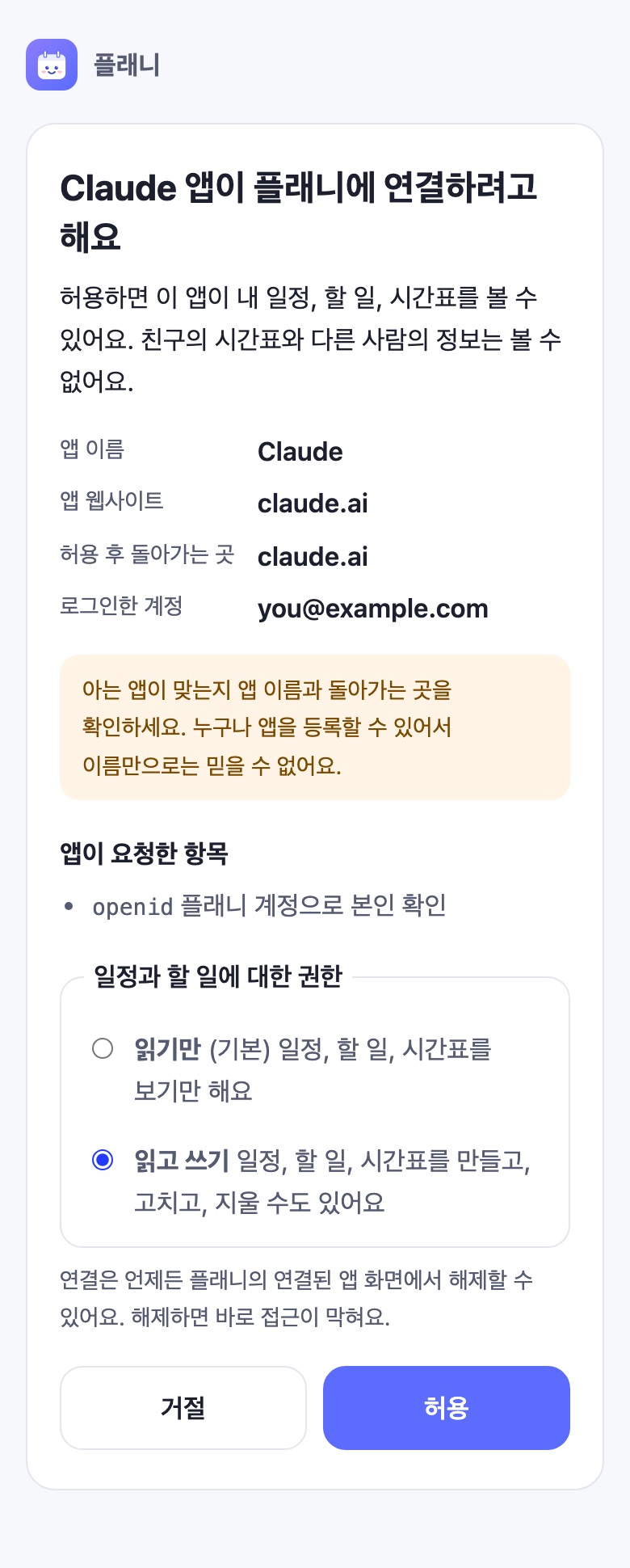
플래니 로그인하고 권한 고르기
플래니 로그인 화면이 열려요. 로그인하면 연결 확인 화면이 나와요.
AI에게 일정을 넣게 하려면 "읽고 쓰기"를, 물어보기만 할 거면 "읽기만"을 고르고 허용을 눌러요.
앱 이름이 Claude이고 돌아가는 곳이 claude.ai인지 꼭 확인하세요.
완료
대화창에서 말해 보기
새 대화를 열고 "플래니에서 오늘 일정 알려줘"처럼 말해 보세요. Claude가 플래니 도구를 써도 되는지 물으면 허용해요. 매번 묻지 않게 하려면 "항상 허용"을 골라요.
ChatGPT는요?
ChatGPT 앱 목록에 플래니를 올리는 검토를 받고 있어요. 검토가 끝나면 앱의 설정 → AI 연결 → ChatGPT에서 연결에서 바로 연결할 수 있어요. 그 전에는 위의 방법으로 Claude에서 쓸 수 있어요.
자연스럽게 쓰는 요령
- 처음엔 "플래니에서"를 붙여요: "플래니에서 이번 주 일정 봐줘"처럼 말하면 AI가 플래니를 써야 하는 걸 바로 알아요. 대화가 이어지면 빼도 돼요.
- 평소 말투 그대로: "내일 3시 치과", "격주 토요일 10시 테니스", "다음 달 마지막 금요일 회식"처럼 앱의 빠른 추가와 같은 말을 알아들어요.
- 저장 전에 확인해요: AI가 넣거나 고치거나 지우기 전에 내용을 보여 주고 물어봐요. 다르면 "4시로 바꿔줘"처럼 고쳐 말하면 돼요.
- 시간은 내 플래니 시간대 기준이에요. 앱 설정의 시간대를 따라요.
- 캘린더를 고르려면 이름을 말해요: 말하지 않으면 개인 캘린더에 넣어요. 보기만 허락된 함께 쓰는 캘린더에는 넣을 수 없어요.
- 교대 근무표는 앱에서 만들고 바꿔요. AI는 근무 일정을 읽을 수 있어요("이번 달 야간 근무 며칠이야?").
- 친구 시간표와 다른 사람의 정보는 AI가 볼 수 없어요.
권한과 해제
- 연결 해제: 플래니 설정 → AI 연결 → 연결된 앱에서 "해제"를 누르면 바로 접근이 막혀요.
- 권한 바꾸기: "읽기만"으로 연결했는데 추가도 하고 싶으면, 해제한 뒤 Claude에서 다시 연결하고 "읽고 쓰기"를 골라요.
- 대화 기록: AI가 읽은 일정 내용은 그 AI 앱의 대화 기록에 남을 수 있어요. 대화를 지우는 방법은 AI 앱의 안내를 따라요.
- 너무 많이 부르면 잠깐 쉬었다가 다시 돼요. 보통 쓰는 정도로는 걸리지 않아요.
직접 만든 스크립트나 자동화에서 쓰려면 개발자용 API 문서를 보세요.